Tu rúter actúa como el guardián de tu red doméstica, orquestando el flujo de datos entre tus dispositivos e Internet. Cada interacción en línea, desde la navegación web hasta el streaming de contenido o las partidas multijugador, transita por puntos de entrada digitales conocidos como puertos. La mayoría de estos puertos permanecen cerrados por defecto, una medida de seguridad esencial que impide el acceso no autorizado a tu red. Sin embargo, existen escenarios, como la optimización de juegos en línea o la configuración de servidores multimedia, donde la apertura manual de puertos se vuelve una necesidad para garantizar una comunicación fluida y directa.
Es crucial entender la distinción entre "abrir un puerto" y "redireccionar puertos". Si bien ambos términos están intrínsecamente ligados, no son sinónimos. Abrir un puerto se refiere al acto de permitir el paso de tráfico externo a través de él. Por otro lado, la redirección de puertos va un paso más allá, instruyendo al rúter sobre qué dispositivo específico dentro de tu red local debe recibir dicho tráfico.
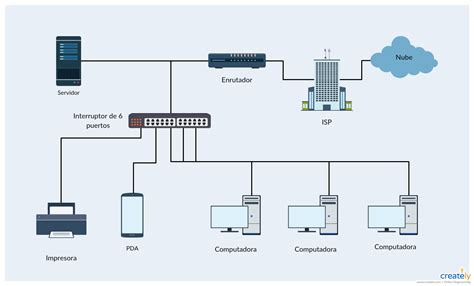
Comprendiendo el Universo de los Puertos de Red
Imagina los puertos como canales numerados, cada uno diseñado para gestionar tipos específicos de tráfico de Internet sin que se mezclen. En total, existen 65.536 puertos. Una porción de estos está reservada para servicios estándar y ampliamente utilizados. Por ejemplo, el puerto 443 es el estándar para el tráfico seguro HTTPS, los puertos 587 o 465 se utilizan para el correo electrónico seguro, y el puerto 53 es fundamental para el Sistema de Nombres de Dominio (DNS). Cuando inicias una conexión a una página web, tu rúter asigna un puerto de salida temporal. Este número actúa como una etiqueta identificativa, permitiendo que el rúter sepa qué dispositivo realizó la solicitud y, en consecuencia, devuelva los datos al destino correcto.
Los rúteres, por diseño, bloquean el tráfico no solicitado proveniente de Internet. Gracias a la tecnología NAT (Network Address Translation), las conexiones externas solo perciben la dirección IP pública del rúter, ocultando la identidad de los dispositivos individuales dentro de tu red. La redirección de puertos altera este comportamiento predeterminado al establecer una regla específica: el tráfico externo que llega a un puerto determinado será encaminado a un dispositivo concreto dentro de tu red local.
Algunos rúteres modernos incorporan la funcionalidad Universal Plug and Play (UPnP), un conjunto de protocolos que permite a ciertas aplicaciones abrir y cerrar puertos de forma automática y temporal según sea necesario. No obstante, si UPnP no es compatible con tu configuración o lo has deshabilitado por motivos de seguridad, la apertura manual de puertos mediante la redirección se convierte en la alternativa. En esencia, se trata de comunicar al rúter una instrucción clara: "Cuando el tráfico llegue a este puerto, dirígelo a este dispositivo específico".
Es fundamental ser consciente de que abrir un puerto implica exponer una parte de tu red a Internet. Esto se debe a la constante actividad de bots y escáneres que rastrean la red en busca de puertos abiertos, lo que puede facilitar:
- Acceso no autorizado: Los atacantes suelen probar puertos comunes para identificar servicios activos y vulnerabilidades.
- Propagación de malware: Herramientas automatizadas y atacantes buscan puertos abiertos asociados a servicios desactualizados o sin parches de seguridad.
La Importancia de una Dirección IP Estática
La mayoría de los rúteres emplean el Protocolo de Configuración Dinámica de Host (DHCP) para asignar direcciones IP locales temporales a cada dispositivo conectado, como 192.168.0.101 o 192.168.1.105. Estas direcciones pueden variar cada vez que el rúter se reinicia o un dispositivo se reconecta a la red. Para evitar problemas con la redirección de puertos, es crucial que el dispositivo al que deseas dirigir el tráfico mantenga siempre la misma dirección IP local. La asignación de una IP estática resuelve este inconveniente al fijar la dirección, asegurando que el rúter envíe el tráfico al dispositivo correcto de manera consistente.
Para acceder al panel de administración web de tu rúter y realizar esta configuración, necesitarás conocer su dirección IP interna (puerta de enlace).
- En Windows: Abre el Símbolo del sistema (ejecuta
cmd) y escribeipconfig. La "Puerta de enlace predeterminada" es la dirección IP de tu rúter. - En macOS: Ve a Preferencias del Sistema > Red > Avanzado > TCP/IP. La dirección IP del rúter aparecerá como "Router".
- En Linux: Abre una terminal y escribe
ip route | grep default. La dirección IP del rúter se mostrará después de "default via".
Algunos navegadores web pueden intentar forzar la conexión segura HTTPS por defecto, lo que podría impedir la carga de la página de acceso al rúter. Si esto ocurre, el navegador podría mostrar una advertencia, ofreciendo una opción avanzada como "Continuar de todos modos" o "Avanzado".
Una vez dentro de la interfaz de administración del rúter, busca una opción denominada "Reserva DHCP" (DHCP reservation), "Reserva de dirección" (Address reservation) o "Asignación estática" (Static lease). Aunque el nombre exacto puede variar entre fabricantes, la función es la misma: vincular la dirección MAC (Media Access Control) de tu dispositivo a una dirección IP fija dentro del rango asignado por DHCP.
Para configurar una IP estática mediante reserva DHCP:
- Activa la función de reserva DHCP si está disponible.
- Selecciona el dispositivo de tu red al que deseas asignar la IP estática.
- Haz clic en "Añadir reserva DHCP" o una opción similar.
- Introduce la dirección MAC del dispositivo (que normalmente puedes encontrar en la configuración de red del propio dispositivo o mediante comandos como
ipconfig /allen Windows) y la dirección IP deseada. - Elige una dirección IP dentro de tu rango local que no esté actualmente en uso. Puedes verificar esto revisando las IPs ya asignadas o consultando la máscara de subred y la puerta de enlace.
Alternativamente, puedes configurar la IP estática directamente en el dispositivo:
- En Windows: Ve a Configuración > Red e Internet > Ethernet (o Wi-Fi) > Cambiar opciones del adaptador. Haz clic derecho en tu conexión de red, selecciona Propiedades, luego haz doble clic en "Protocolo de Internet versión 4 (TCP/IPv4)". Selecciona "Usar la siguiente dirección IP" e introduce la IP deseada, máscara de subred, puerta de enlace predeterminada y servidores DNS (puedes usar los de tu ISP o públicos como los de Google: 8.8.8.8 y 8.8.4.4).
- En macOS: Ve a Preferencias del Sistema > Red. Selecciona tu conexión (Wi-Fi o Ethernet) en la lista de la izquierda. Haz clic en "Avanzado…", ve a la pestaña TCP/IP y cambia "Configurar IPv4" a "Manualmente". Introduce la dirección IP, máscara de subred y "Router" (la IP de tu rúter).
- En dispositivos móviles (Android/iOS): La configuración varía, pero generalmente se encuentra en los ajustes de Wi-Fi, donde puedes seleccionar la red a la que estás conectado y elegir la opción para configurar la IP manualmente.
Antes de proceder con la redirección de puertos, confirma que tu dispositivo tiene asignada una IP estática. Puedes verificar esto consultando la lista de clientes DHCP en la interfaz de tu rúter o revisando la configuración de red del propio dispositivo.
El Proceso de Redirección de Puertos: Paso a Paso
El procedimiento para configurar la redirección de puertos puede variar ligeramente entre los diferentes modelos y marcas de rúteres, pero la lógica subyacente es consistentemente la misma. A continuación, se presenta una guía general que te orientará a través del proceso:
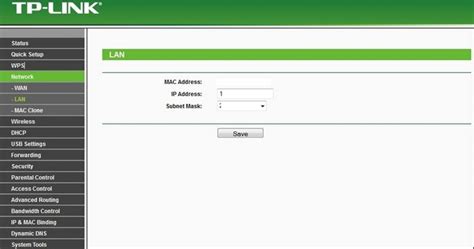
Accede a la Interfaz de Administración del Rúter: Abre un navegador web e introduce la dirección IP interna de tu rúter (la puerta de enlace predeterminada que obtuviste previamente) en la barra de direcciones. Inicia sesión con tu nombre de usuario y contraseña. Si no los has cambiado, suelen encontrarse en una etiqueta en la parte inferior o trasera del rúter, o en la documentación proporcionada por tu proveedor de servicios de Internet (ISP).
Localiza la Sección de Redirección de Puertos: Una vez dentro de la interfaz, busca un menú o sección con nombres como "Redirección de puertos" (Port Forwarding), "NAT", "Servidores virtuales" (Virtual Servers), "Mapeo de puertos" (Port Mapping), "Aplicaciones y juegos" (Applications & Gaming), o "Configuración avanzada" (Advanced Settings). En algunos rúteres, esta opción puede estar anidada dentro de configuraciones de Firewall o WAN.
Crea una Nueva Regla de Redirección: Dentro de la sección adecuada, encontrarás la opción para crear una nueva regla o añadir una entrada. Cada regla define cómo se gestionará el tráfico entrante. Deberás configurar los siguientes parámetros:
- Nombre del Servicio (Service Name): Un nombre descriptivo para la regla (ej. "Minecraft Server", "Plex Media").
- Puerto Externo (External Port / WAN Port): El número de puerto en el rúter que recibirá las conexiones externas. Este es el puerto que las aplicaciones o juegos utilizarán para conectarse desde Internet. Por ejemplo, el puerto 25565 es comúnmente utilizado por Minecraft.
- Puerto Interno (Internal Port / LAN Port): Normalmente, este valor es el mismo que el del puerto externo. Sin embargo, algunas configuraciones permiten especificar un puerto interno diferente.
- Protocolo (Protocol): Selecciona el protocolo de transporte necesario. Las opciones comunes son:
- TCP (Transmission Control Protocol): Orientado a la conexión, garantiza la entrega fiable de datos. Es utilizado por la mayoría de servicios web (HTTP, HTTPS, FTP).
- UDP (User Datagram Protocol): No orientado a la conexión, prioriza la velocidad y la baja latencia. Es común en juegos en línea, streaming y VoIP.
- Ambos (TCP/UDP): Algunas aplicaciones requieren ambos protocolos.
- Dirección IP Interna (Internal IP Address / Device IP): Aquí es donde introduces la dirección IP estática que has asignado previamente al dispositivo de tu red local al que deseas dirigir el tráfico.
- Habilitar/Activar (Enable / Activate): Asegúrate de que la regla esté activada. Si la regla está configurada pero desactivada, no tendrá ningún efecto.
Guarda la Configuración: Una vez que hayas introducido todos los detalles de la regla, guarda los cambios. El rúter aplicará la nueva configuración.
Verificación y Solución de Problemas
Después de configurar la redirección de puertos, es fundamental verificar que funcione correctamente. Puedes hacerlo de varias maneras:
- Desde tu red local (con precauciones): Puedes intentar usar herramientas de línea de comandos como
nc(netcat). Por ejemplo, en Windows, abre el Símbolo del sistema y escribenc -zv [tu_IP_pública] [número_de_puerto]. Para obtener tu IP pública, busca "cuál es mi IP" en Google. - Desde fuera de tu red: La forma más fiable es utilizar sitios web especializados en la comprobación de puertos, como
canyouseeme.org,yougetsignal.comoportchecker.com. Ingresa tu dirección IP pública y el número de puerto que has configurado. Para que la prueba sea exitosa, el servicio o aplicación que utiliza ese puerto debe estar activo en el dispositivo de destino en el momento de la comprobación.
Si la prueba de puertos falla, considera los siguientes puntos comunes de solución de problemas:
- Configuración de Múltiples Dispositivos: Si tienes un módem de tu ISP y un rúter Wi-Fi separado, es posible que necesites configurar la redirección de puertos en ambos dispositivos. El módem debe dirigir el tráfico al rúter, y el rúter debe dirigirlo al dispositivo final.
- Cortafuegos del Dispositivo: El cortafuegos del sistema operativo de tu dispositivo (Windows Firewall, macOS Firewall) podría estar bloqueando el tráfico entrante en el puerto configurado. Intenta desactivar temporalmente el cortafuegos para realizar la prueba. Si funciona, deberás crear una excepción en el cortafuegos para permitir el tráfico en ese puerto específico.
- Dirección IP Incorrecta: Asegúrate de que la dirección IP interna especificada en la regla de redirección de puertos sea correcta y corresponda a la IP estática de tu dispositivo.
- Restricciones del ISP: Algunos proveedores de Internet (ISP) pueden bloquear ciertos puertos por defecto (por ejemplo, el puerto 25 para correo electrónico) para prevenir spam o abusos. Si sospechas que este es el caso, contacta a tu ISP.
- CGNAT (Carrier-Grade NAT): Si la dirección IP de la red WAN de tu rúter comienza con
100.64.x.x, es probable que tu ISP esté utilizando CGNAT. En esta configuración, compartes una única dirección IP pública con otros usuarios, lo que imposibilita la redirección de puertos de manera efectiva. La redirección de puertos simplemente no funcionará en una red bajo CGNAT.
🚀 ¡Optimiza tu Conexión! Cómo Realizar una Prueba de Velocidad WiFi | test de velocidad internet 📶💻
Alternativas y Consideraciones de Seguridad
Si bien la redirección de puertos es una técnica útil, es importante ser consciente de sus implicaciones de seguridad. Abrir puertos expone tu red, y es fundamental asegurarse de que los servicios que se ejecutan en esos puertos estén debidamente protegidos, actualizados y configurados para minimizar riesgos.
Universal Plug and Play (UPnP)
UPnP es un conjunto de protocolos que permite a los dispositivos y aplicaciones en una red descubrirse mutuamente y establecer conexiones automáticamente. En el contexto de los puertos, UPnP puede permitir que ciertas aplicaciones abran y cierren puertos en el rúter sin intervención manual. Si bien esto simplifica la configuración para muchos usuarios, especialmente para juegos en línea, también puede presentar riesgos de seguridad si no se implementa correctamente. Las vulnerabilidades en la implementación de UPnP en algunos dispositivos han permitido que aplicaciones maliciosas abran puertos sin el conocimiento del usuario. Por esta razón, muchos expertos recomiendan desactivar UPnP en el rúter y optar por la configuración manual de puertos si se requiere un control más estricto.
Conexiones en la Nube y Relay Servers
Las tecnologías modernas ofrecen alternativas a la redirección manual de puertos. Muchas aplicaciones y dispositivos actuales utilizan servidores relay cifrados o conexiones a la nube para permitir el acceso remoto sin necesidad de abrir puertos directamente en el rúter. Ejemplos notables incluyen Plex (servidor multimedia) y Synology NAS, que emplean mecanismos seguros para enlazar tu sistema doméstico con tu cuenta en la nube.
Acceso Remoto de Confianza Cero (Zero Trust Remote Access)
Este modelo de seguridad se basa en el principio de "nunca confiar, siempre verificar". En lugar de abrir puertos específicos, se implementan túneles cifrados seguros para cada sesión de acceso remoto, autenticando y autorizando cada conexión de forma individual. Esto proporciona un nivel de seguridad elevado al no dejar puertos abiertos que puedan ser escaneados por atacantes. Tecnologías como WireGuard, OpenVPN o IPSec se utilizan para establecer estos túneles seguros.
VPNs y su Relación con la Apertura de Puertos
En general, cuando utilizas una Red Privada Virtual (VPN), no necesitas abrir puertos manualmente. La VPN crea un túnel seguro y cifrado para todo tu tráfico de Internet, lo que significa que la conexión externa se realiza a través del túnel VPN, no directamente a tu red doméstica.
Sin embargo, existen escenarios donde una VPN puede ser relevante para el acceso entrante:
- VPNs de Acceso Remoto Autoalojadas: Si alojas tu propia VPN en tu rúter o en un NAS, puedes configurar esta VPN para permitir conexiones entrantes. Esto expone un único puerto seguro (generalmente el utilizado por el protocolo VPN) en lugar de múltiples puertos para servicios individuales.
- Solución a CGNAT: Algunas VPNs comerciales pueden ayudarte a sortear las limitaciones del CGNAT. Al enrutar tu conexión a través de sus servidores, te asignan una dirección IP pública que sí permite tráfico entrante. No obstante, esto puede conllevar riesgos de privacidad y seguridad, ya que al permitir conexiones entrantes, tu dispositivo o servicio se expone a Internet. Es importante investigar las políticas de privacidad y seguridad de cualquier VPN que ofrezca este tipo de funcionalidad.
Riesgos y Consideraciones de Seguridad al Abrir Puertos
Abrir puertos es una medida que debe tomarse con cautela y solo cuando sea estrictamente necesario. Los riesgos principales incluyen:
- Acceso No Autorizado: Puertos abiertos sin la debida protección pueden ser explotados por atacantes para acceder a tu red.
- Propagación de Malware: Los puertos abiertos pueden ser un vector para la infección de malware, especialmente si los servicios que se ejecutan en ellos tienen vulnerabilidades conocidas.
- Exposición de Datos: Si el servicio asociado a un puerto abierto maneja información sensible, un acceso no autorizado podría comprometer la confidencialidad de esos datos.
¿Es Seguro Abrir Puertos?
La seguridad al abrir puertos depende enteramente de la protección que rodea al servicio que se está exponiendo. Si el servicio está bien configurado, actualizado, protegido con contraseñas robustas y, si es posible, utiliza cifrado, el riesgo se minimiza. Es crucial mantener siempre el software y los dispositivos actualizados para parchear vulnerabilidades conocidas.
Reversibilidad de los Cambios
Una ventaja importante de la redirección de puertos es que los cambios son reversibles. Si decides dejar de necesitar que un puerto esté abierto o si surge alguna preocupación de seguridad, simplemente puedes acceder a la configuración de redirección de puertos de tu rúter y eliminar o desactivar la regla correspondiente.
Puertos Específicos y Escenarios Comunes
Apertura del Puerto 443 (HTTPS)
El puerto 443 es el estándar para las conexiones seguras HTTPS. Si operas un servidor web que requiere HTTPS, necesitarás redirigir el puerto 443 (TCP) hacia la dirección IP interna del dispositivo que aloja tu servidor web.
Juegos en Línea
Muchos videojuegos en línea utilizan puertos específicos para la comunicación con servidores o para la conexión directa entre jugadores. Si experimentas problemas de lag, desconexiones o dificultades para unirte a partidas, es posible que necesites abrir los puertos recomendados por el desarrollador del juego. Estos puertos suelen ser una combinación de TCP y UDP.
Aplicaciones P2P y Transferencias FTP
Las aplicaciones de intercambio de archivos peer-to-peer (P2P) y los servidores FTP (File Transfer Protocol) a menudo se benefician de tener puertos abiertos para optimizar las velocidades de descarga y subida, así como para facilitar las conexiones entrantes.
Consideraciones Avanzadas y Soluciones Alternativas
DMZ (Zona Desmilitarizada)
Algunos usuarios recurren a la configuración DMZ para simplificar la apertura de puertos, especialmente para consolas de videojuegos. La DMZ coloca un dispositivo en una zona de red semi-expuesta, donde todos los puertos se consideran abiertos para ese dispositivo. Sin embargo, esta es una medida de seguridad drástica y, en general, se recomienda evitarla en favor de la redirección de puertos específica o UPnP, ya que expone el dispositivo a un mayor riesgo.
NAT Cerrada vs. NAT Moderada
En el contexto de las consolas de videojuegos y otros servicios en línea, a menudo se habla de "NAT cerrada" o "NAT tipo 2 (moderada)". Una NAT cerrada puede impedir la comunicación con otros jugadores o el acceso a ciertas funcionalidades en línea. Si te encuentras en una situación de NAT cerrada y no puedes resolverlo con la redirección de puertos, puede ser necesario contactar a tu ISP para solicitar un cambio a una configuración de NAT moderada, si es que tu ISP lo permite.
Monitorización de Puertos y Conexiones
Mantener un registro de las conexiones de red y los puertos utilizados por las aplicaciones puede ser una herramienta valiosa para la seguridad. Herramientas como netstat en la línea de comandos o aplicaciones de terceros como CurrPorts pueden ayudarte a visualizar qué puertos están abiertos y qué procesos los están utilizando en tu sistema. Esto puede ser útil para identificar software no autorizado o malicioso.
Configurar y gestionar los puertos de tu rúter puede parecer complejo inicialmente, pero al comprender los conceptos básicos y seguir los pasos adecuados, puedes optimizar el rendimiento de tus aplicaciones y servicios en línea, al tiempo que mantienes un equilibrio con la seguridad de tu red doméstica.